中關村展示中心首發多款世界頂尖級無人系統產品,彰顯會展服務新高度
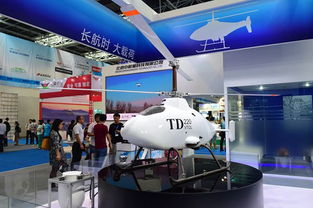
中關村展示中心迎來了一場備受矚目的科技盛會——多款世界頂尖級無人系統產品在此首發,充分展示了全球無人技術的最新進展。此次活動不僅凸顯了無人系統在軍事、民用及商業領域的廣泛應用前景,也為中關村會展服務樹立了新標桿。
在展示現場,多款無人系統產品引人注目,包括自主導航無人機、水下無人潛航器以及智能無人駕駛車輛等。這些產品融合了人工智能、傳感器技術和5G通信等前沿科技,具備高效、精準和自主化操作能力。例如,一款新型工業無人機通過優化設計,實現了在復雜環境下的穩定飛行與數據采集,可廣泛應用于農業監測、物流配送和應急救援等領域。無人潛航器的亮相展示了其在海洋勘探和資源開發中的巨大潛力,能夠執行深水探測任務,為科學研究與商業應用提供強大支持。
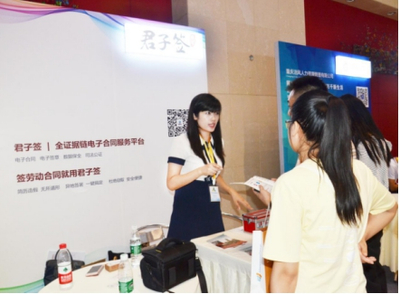
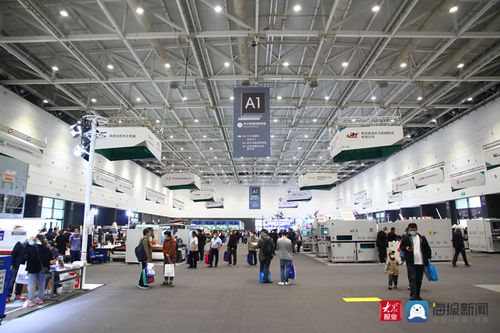
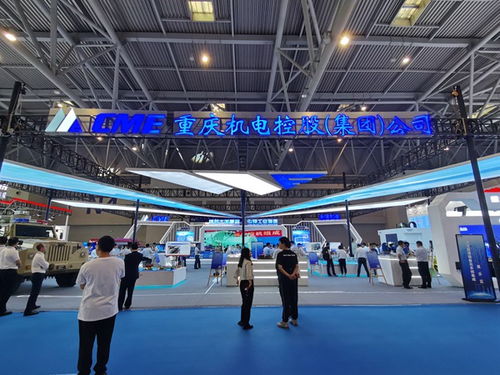
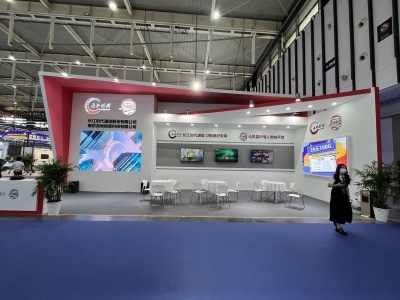
此次首發活動不僅是一次產品展示,更是對中關村會展服務能力的全面檢驗。中關村展示中心作為國內領先的科技創新平臺,通過專業的會展服務,為參展企業提供了從場地布置到技術支持的全程保障。現場設置了互動體驗區,觀眾可以親身體驗無人系統的操作,感受科技帶來的便利。組織方還邀請了行業專家和投資者參與技術交流與對接活動,促進了產學研合作,助力無人系統產業的快速發展。
會展服務的優化在此次活動中發揮了關鍵作用。從前期策劃到現場執行,中關村展示中心注重細節管理,確保了活動的順利進行。例如,采用智能化調度系統協調參展人流,并提供多語言服務,吸引國際觀眾參與。這種高效、專業的會展模式,不僅提升了用戶體驗,也為未來類似科技展覽提供了可復制的范例。
隨著無人系統技術的不斷進步,類似的首發活動將更加頻繁,中關村展示中心有望成為全球無人技術創新的重要樞紐。會展服務行業需持續創新,融入數字化工具和綠色理念,以支持科技產業的蓬勃發展。此次活動不僅推動了無人系統的商業化進程,也彰顯了中國在高端制造和會展服務領域的綜合實力,為全球科技合作注入了新動力。
如若轉載,請注明出處:http://m.tsheng.net.cn/product/43.html
更新時間:2026-03-09 08:05:13